先说结论:自助充值全程就四步——验证卡密、粘贴凭证、确认账号、等待开通,熟手两分钟搞定。这篇不讲原理只讲操作,每一步都配真实界面截图(敏感信息已打码),照着做就行。
开始前,把三样东西备齐
- 一个免费版 ChatGPT 账号:确认当前是免费状态(已是 Plus 的账号不要重复充)。没有账号先去 OpenAI 官方帮助中心看注册说明。
- 一张未使用的卡密:从正规渠道购买,格式类似 GPT-XXXX-XXXX-XXXX。拿不准状态可先用充值页的"查询卡密"功能核验。
- 已登录 chatgpt.com 的浏览器:整个过程要在同一浏览器完成,中途别退出账号。
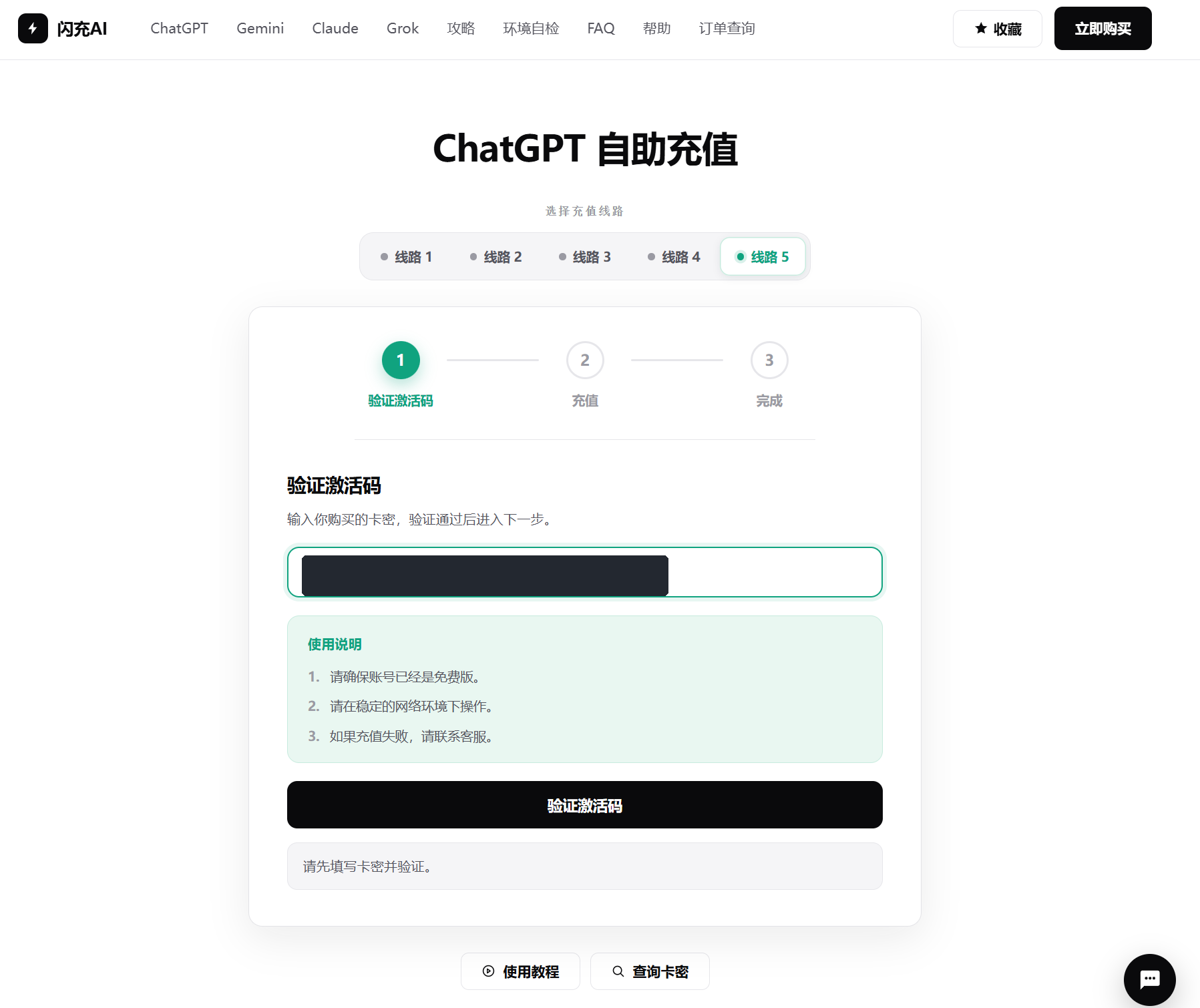
第一步:验证卡密
进入自助充值页,把卡密粘贴进输入框,点「验证激活码」。验证通过才会进入第二步;提示无效就检查有没有多复制空格,或用查询功能看卡密是否已被使用。
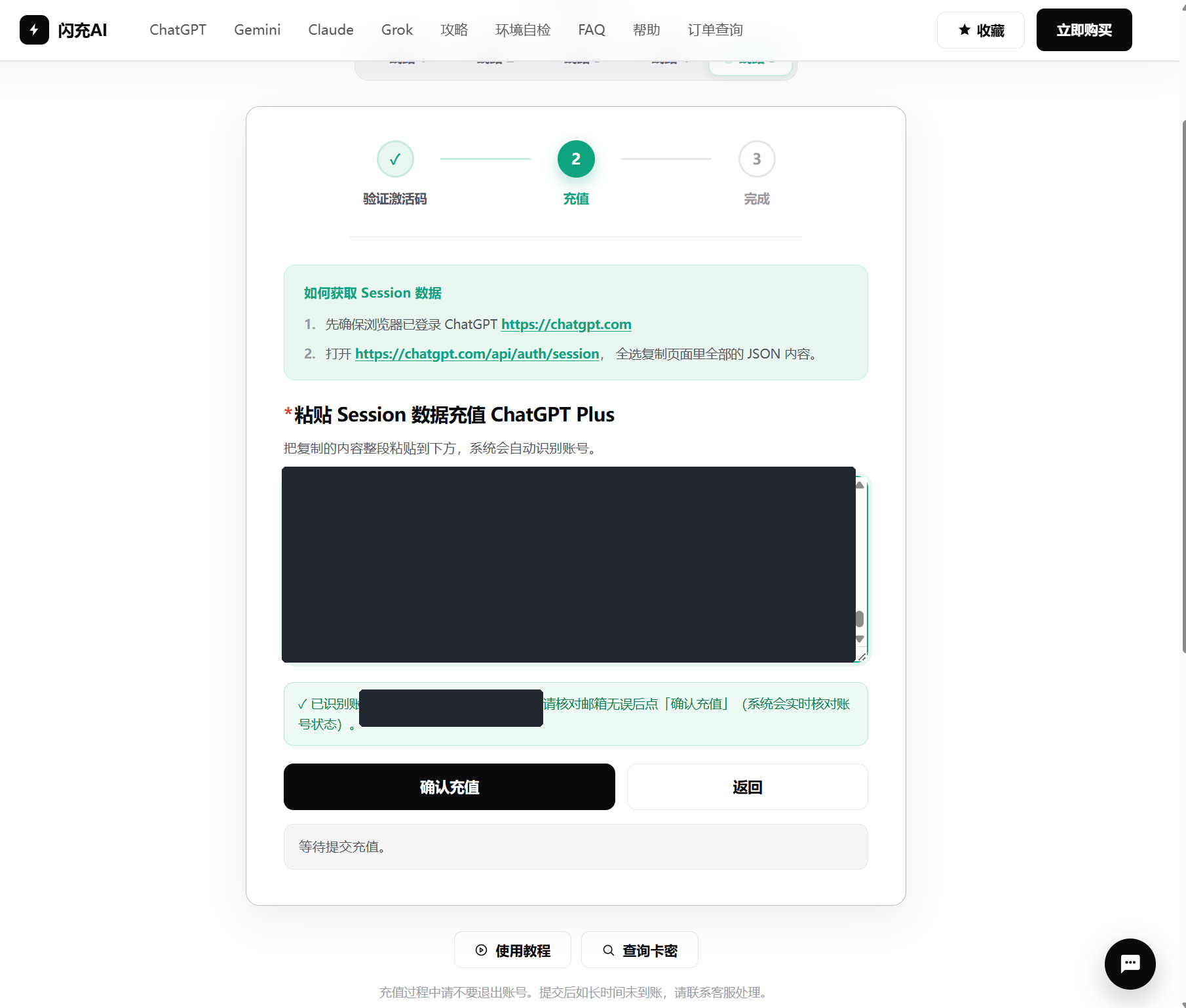
第二步:粘贴 Session 凭证
登录 ChatGPT 的状态下打开官方的 session 接口页(页面会给出链接),全选复制整段 JSON,粘贴到充值框,系统会自动识别出你的账号邮箱。
这一步很多人会紧张,说清楚:Session 是临时会话凭证,不是密码。它只能用于本次开通操作,拿不到你的密码、改不了登录方式。充值完成后你在 ChatGPT「设置 → 安全 → 退出所有设备」点一下,凭证立即作废。整段 JSON 也不要发给任何人——自助充值是你自己粘贴到页面,和"把凭证交给客服"是两回事。
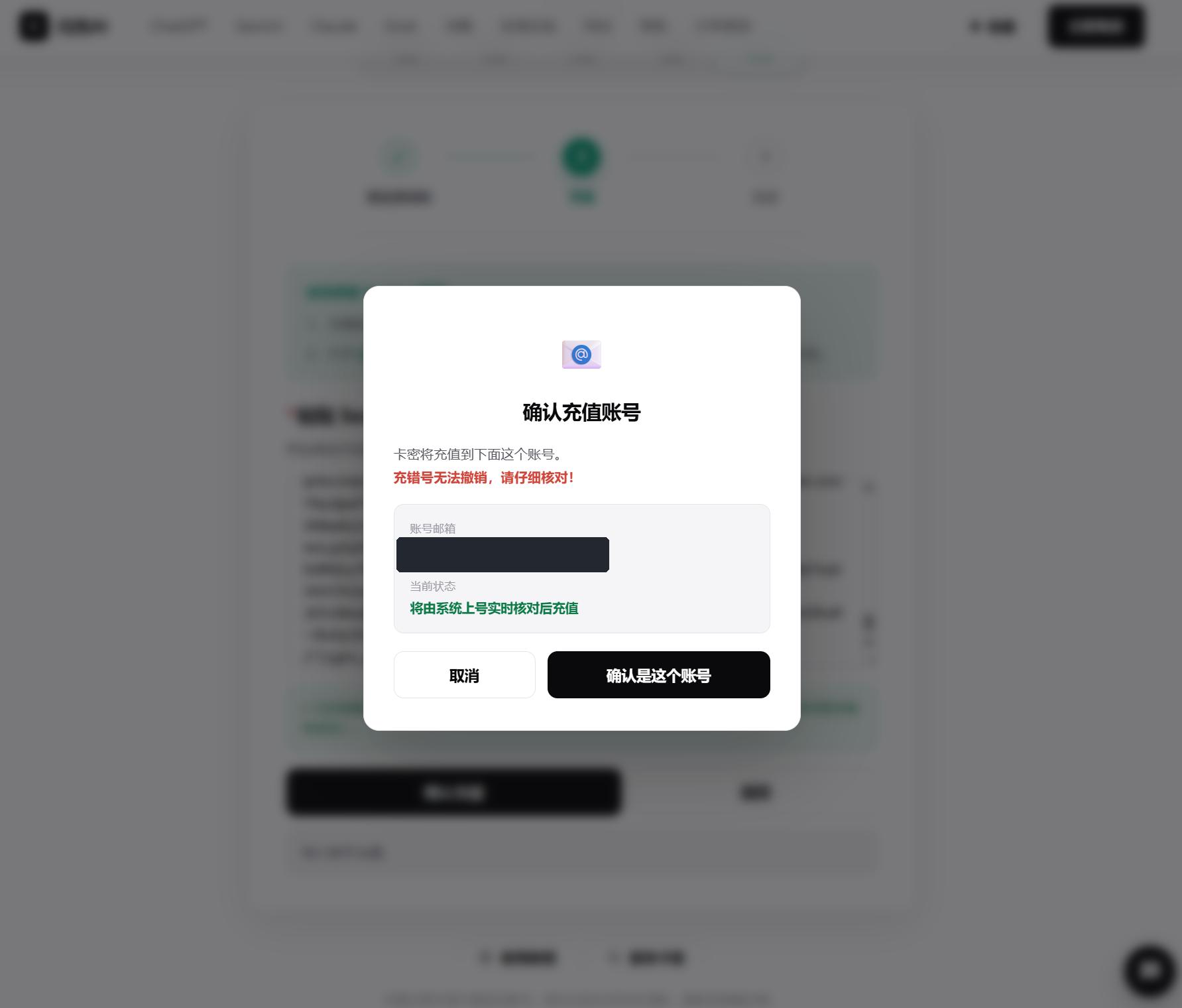
第三步:确认充值账号
系统弹窗显示识别出的邮箱,这是最后一道防线:充错号无法撤销。逐个字母核对邮箱,确认无误再点「确认是这个账号」。如果显示的不是你要充的账号,说明浏览器登错号了,取消后重新登录再来。
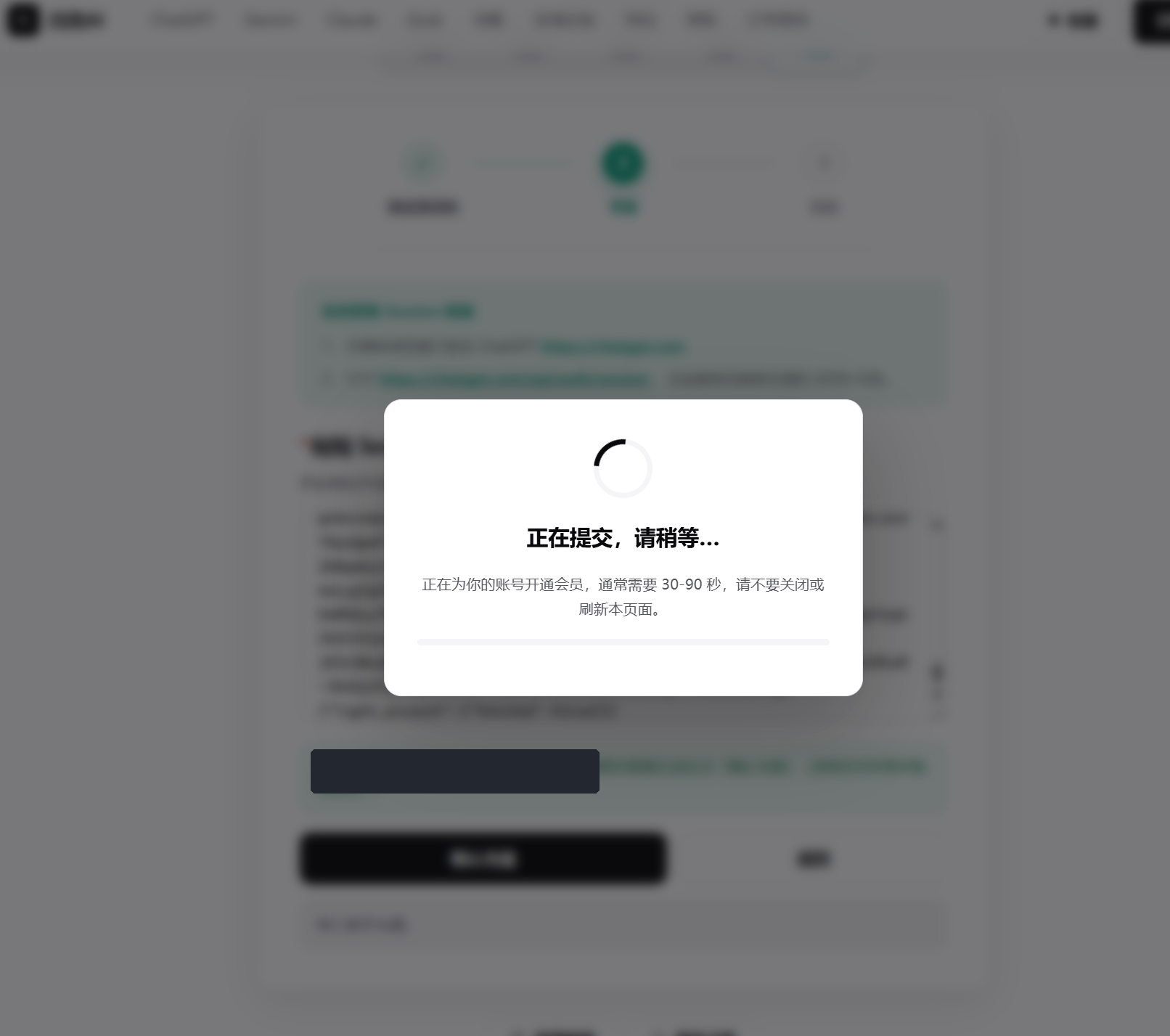
第四步:等待自动开通
提交后系统上号实时核对并开通,一般 30–90 秒,期间不要关闭或刷新页面。完成后到 ChatGPT「设置 → 订阅」看到 Plus 标识,才算真正开通成功。
哪一步最容易出问题
| 现象 | 多半是因为 | 怎么处理 |
|---|---|---|
| 卡密验证不通过 | 复制带了空格 / 卡密已用 | 重新复制;用查询功能核验状态 |
| 识别不出账号 | JSON 没复制全 / 浏览器没登录 | 重新打开接口页,Ctrl+A 全选再复制 |
| 开通后看不到 Plus | 客户端缓存 | 完全退出重新登录,多数恢复;详见卡密常见问题 |
| 长时间卡在开通中 | 高峰排队 | 别重复提交,保留订单号到订单查询核对或找客服 |
什么人不适合自助充值
说句实话:自助充值适合手里已有卡密、想立等可取的人。如果你还没买卡密、或者不想碰 Session 这一步,直接走带支付的一站式充值更省事——选档位、付款、留邮箱,剩下的交给系统,比如 GPT充值全档位页面这种明码标价的(GO/Plus/Pro 5x/20x 都有)。工具没有好坏,按自己的情况选。
常见问题 FAQ
自助充值需要提供密码吗?
不需要。全程只用到卡密和临时 Session 凭证,凭证充值完成后可在 ChatGPT 设置里一键作废。任何管你要密码的渠道都不要用。
充值中途页面关了怎么办?
先别重复提交。重新进入充值页,用订单查询核对状态;如果显示处理中就等待,长时间无结果联系客服并提供订单号。
卡密验证通过但充值失败,卡密会作废吗?
正规系统里充值失败的卡密会回滚为可用状态,可重新发起;拿不准就先查询卡密状态再操作。
Pro 档也能这样自助充吗?
流程一致,Pro 档同样走凭证授权。区别只在档位价格与到账后的权益,开通后在官网订阅页会显示对应的 Pro 标识。